 PhotosNoma
Documentation
Bien démarrer avec PhotosNoma
Du premier lancement à la publication sur le réseau de l'équipe : les étapes dans l'ordre, puis toutes les fonctions. Les passages marqués Pro ne concernent que PhotosNoma Pro.
Installation et premier lancement
PhotosNoma fonctionne sur macOS 14 Sonoma et plus récent. Glissez l'application dans le dossier Applications, puis ouvrez-la.
Donner l'accès complet au disque
Pour lire une photothèque Photos, macOS exige l'accès complet au disque. Tant qu'un catalogue reste illisible, un bandeau orange s'affiche en haut de la fenêtre avec le nom du catalogue et quatre boutons : « Demander l'accès aux photos », « Ouvrir Accès complet au disque », « Réessayer » et « Relancer PhotosNoma ».
- Cliquez sur « Ouvrir Accès complet au disque » : les Réglages Système s'ouvrent.
- Faites glisser PhotosNoma depuis le dossier Applications dans la liste, puis cochez-la.
- Cliquez sur « Relancer PhotosNoma » : macOS n'applique cette autorisation qu'au démarrage.
Le premier écran
PhotosNoma cherche tout seul les photothèques de votre dossier Images et les catalogues Lightroom de Images ▸ Lightroom. La première photothèque lisible s'ouvre directement. Si aucune source n'est active, l'écran d'accueil propose « Choisissez un ou plusieurs catalogues », avec un bouton par catalogue trouvé, « Réglages… » et « Ajouter un catalogue ou un dossier… ».
La fenêtre Réglages
Tout se prépare dans PhotosNoma ▸ Réglages (⌘ ,), en six onglets :
- Général — mots-clés proposés automatiquement, langue des mots-clés, place prise par les vignettes (boutons « Refabriquer » et « Vider »).
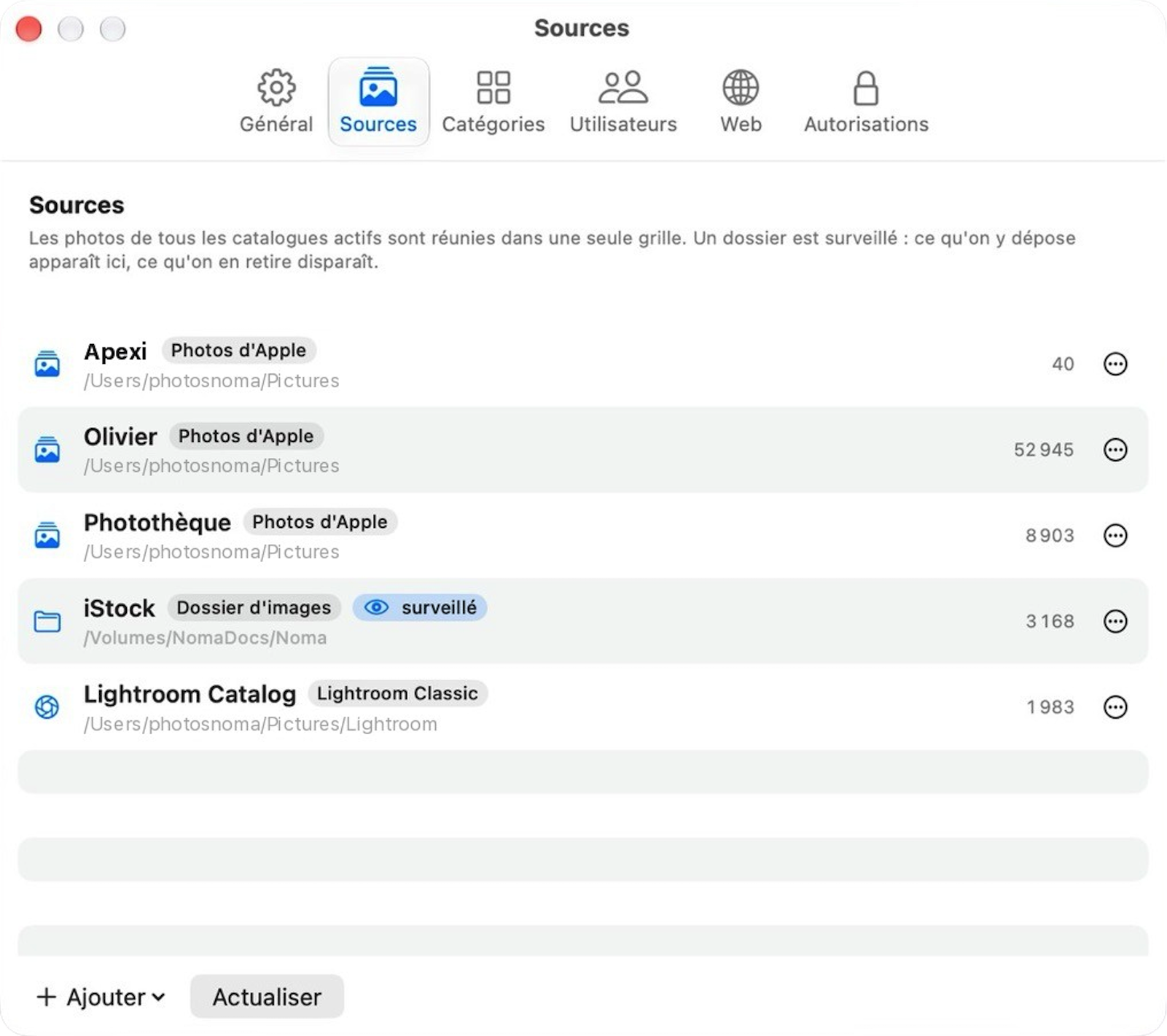
- Sources — les photothèques, dossiers et catalogues Lightroom lus par l'application.
- Catégories — le rangement de vos sources, et leur publication sur le réseau Pro.
- Utilisateurs — le carnet des personnes et des groupes de l'équipe.
- Web Pro — le site interne : lancement, port, accès depuis le réseau local, cache. Dans l'édition gratuite, cet onglet s'appelle Compte (compte photosnoma.com).
- Autorisations — l'état des autorisations macOS et les catalogues en échec.
L'ordre conseillé pour démarrer : Sources, puis Catégories, puis Utilisateurs et Web.
Préparer les sources
Une source est un ensemble de photos que PhotosNoma lit sans jamais y écrire. Trois types sont pris en charge :
- Photos d'Apple — une photothèque .photoslibrary, avec ses albums, personnes et lieux.
- Dossier d'images — un dossier sur le disque ou sur le réseau ; ses sous-dossiers deviennent des albums.
- Lightroom Classic — un catalogue .lrcat, avec ses collections et mots-clés.
Ajouter une source
Dans Réglages ▸ Sources, cliquez sur « Ajouter » et choisissez « Photothèque Photos… », « Dossier d'images (surveillé)… » ou « Catalogue Lightroom Classic… ». Les catalogues détectés mais pas encore actifs apparaissent sous « Trouvés dans Images ». Le même choix est dans Fichier ▸ « Ajouter un catalogue ou un dossier… » (⌘ O).
Chaque ligne affiche le nom, le type, le chemin et le nombre de photos. Son menu « … » propose « Relire maintenant », « Retirer de la liste » et, pour Photos, « Réimporter les albums ». Fichier ▸ « Catalogues actifs » permet d'activer ou de mettre de côté une source sans la retirer.
Dossiers surveillés
Un dossier porte la pastille « surveillé » : ce qu'on y dépose apparaît dans PhotosNoma, ce qu'on en retire disparaît, sous-dossiers compris. Pour les dossiers, des aperçus sont préparés en tâche de fond ; l'avancement s'affiche sous le titre de la fenêtre.
Volumes réseau
Une source posée sur un partage réseau absent porte une petite croix rouge et le message « Le volume … n'est pas joignable. » : le reste de la bibliothèque s'affiche sans attendre, et PhotosNoma réessaie dès que le partage est monté. Quand une source a changé, un bouton « Mettre à jour » apparaît en bas de la barre latérale ; rien n'est relu sans votre accord.
Lightroom Classic
Le catalogue se lit même quand Lightroom est ouvert. PhotosNoma réutilise les aperçus de Lightroom ; pour une grille nette, générez-les dans Lightroom : Bibliothèque ▸ Aperçus ▸ Générer des aperçus standard. Les copies virtuelles et les collections dynamiques ne sont pas reprises.
Ranger les sources en catégories
Une catégorie regroupe plusieurs sources sous un même nom : « Actualité », « Archives », « Studio », « Famille »… Chaque source appartient au plus à une catégorie.
- Dans Réglages ▸ Catégories, cliquez sur + pour créer une catégorie ; le crayon la renomme, − la supprime.
- À droite, choisissez pour chaque source sa catégorie (ou « Aucune catégorie »).
- Choisissez l'affichage de la catégorie : par Albums ou par Périodes (année ▸ mois ▸ jour).
Les catégories apparaissent dans la barre latérale avec leur nombre de photos. Une photo présente dans deux sources d'une même catégorie n'y figure qu'une fois.
Publier une catégorie Pro
Le bouton « Publier » (ou « Publier sur cette machine » au clic droit dans la barre latérale) met la catégorie sur le site interne. Une pastille verte s'ajoute à son icône et son état s'affiche : « Publiée — site en marche », « Publiée — site arrêté » ou « Non publiée ». Plusieurs catégories peuvent être publiées ensemble ; « Ne plus publier » la retire du site.
Utilisateurs et groupes
Réglages ▸ Utilisateurs tient le carnet des personnes de l'équipe : chaque utilisateur a un nom et une adresse électronique, et peut appartenir à plusieurs groupes (« Rédaction », « Photographes », « Communication »…).
- « Nouvel utilisateur » et « Modifier l'utilisateur » pour la fiche ;
- « Nouveau groupe », « Renommer le groupe » et le menu « Groupes » pour l'appartenance ;
- « Retirer du groupe » et « Supprimer l'utilisateur » pour faire le ménage.
Ouvrir le site interne à l'équipe
PhotosNoma Pro transforme le Mac en petit serveur : les catégories publiées deviennent un site que l'équipe consulte depuis son navigateur, sur ordinateur et sur téléphone.
- Publiez au moins une catégorie (étape 3).
- Dans Réglages ▸ Web, cliquez sur « Lancer » : l'état passe à « Site en marche » avec l'adresse du site (http://localhost:8787/ par défaut). « Ouvrir » l'affiche dans votre navigateur.
- Cochez « Autoriser l'accès depuis le réseau local » : l'« Adresse sur le réseau » s'affiche, à transmettre à l'équipe. macOS peut demander d'autoriser les connexions entrantes.
Réglages du site
- Port — 8787 par défaut ; « Appliquer » vérifie qu'il est libre et le garde pour les prochains démarrages.
- Cache des images du site — limite de 500 Mo à 20 Go, et « Vider le cache ».
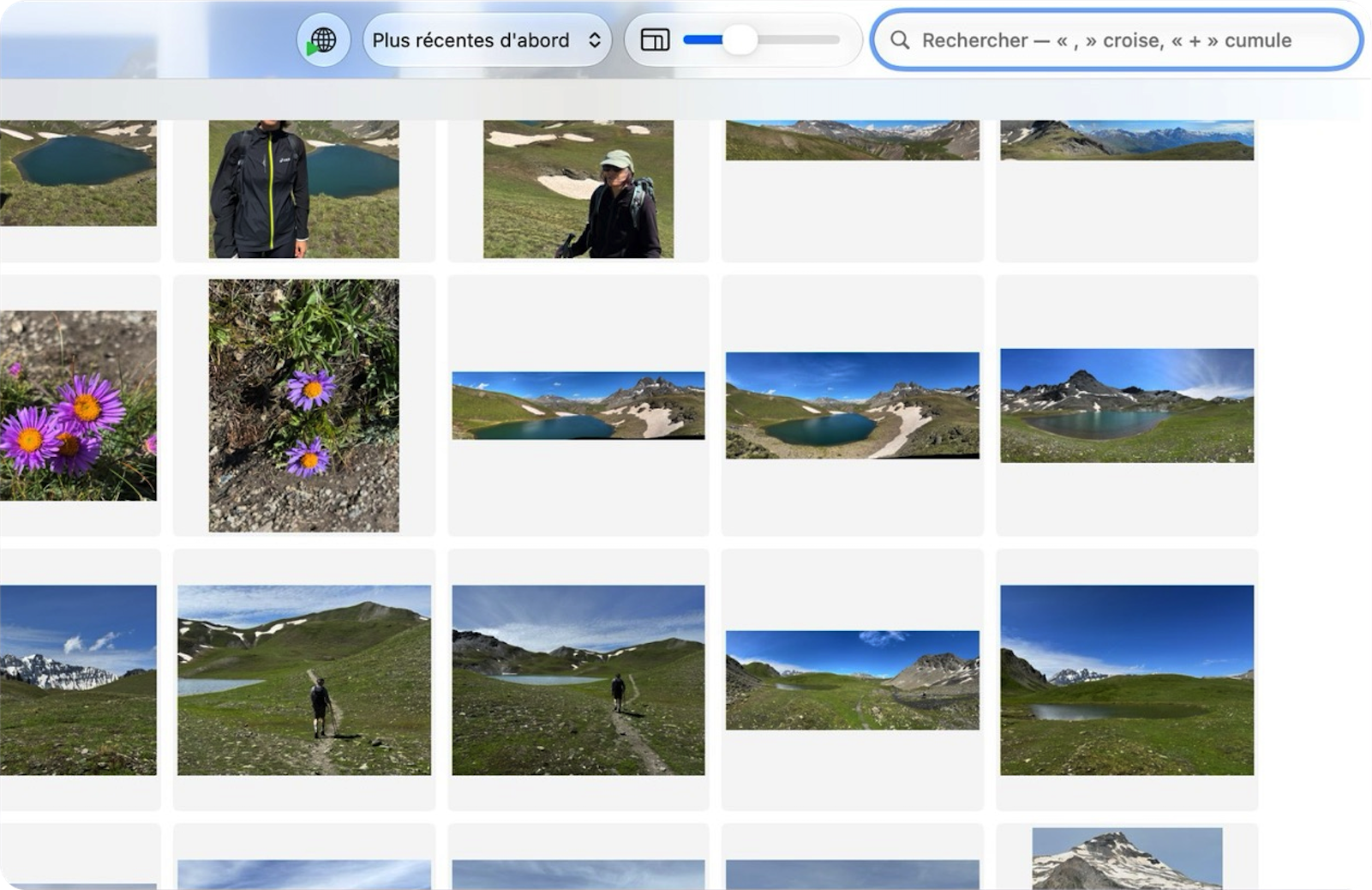
- Le globe de la barre d'outils lance ou arrête le site : triangle vert en marche, carré rouge arrêté, orange en cas d'échec. Fichier ▸ « Copier l'adresse du site » et « Ouvrir le site publié » (⇧ ⌘ O).
Ce que voit l'équipe
La même barre latérale que l'application (tous les éléments, périodes, lieux, personnes, mots-clés, albums), la même recherche, et une visionneuse avec les informations de prise de vue. Sur téléphone, le menu ☰ ouvre la navigation et on passe d'une photo à l'autre au doigt. Site arrêté, les visiteurs voient « L'accès est actuellement fermé. »
Autorisations
Réglages ▸ Autorisations résume l'état des autorisations macOS (« Accès aux photos : Autorisé », « Pas encore demandé » ou « Refusé ») et liste les catalogues en échec.
Les boutons « Ouvrir Accès complet au disque », « Fichiers et dossiers » et « Demander l'accès aux photos » ouvrent directement le bon réglage ; « Réessayer la lecture » et « Relancer PhotosNoma » relisent les catalogues une fois l'accès accordé.
Parcourir et chercher
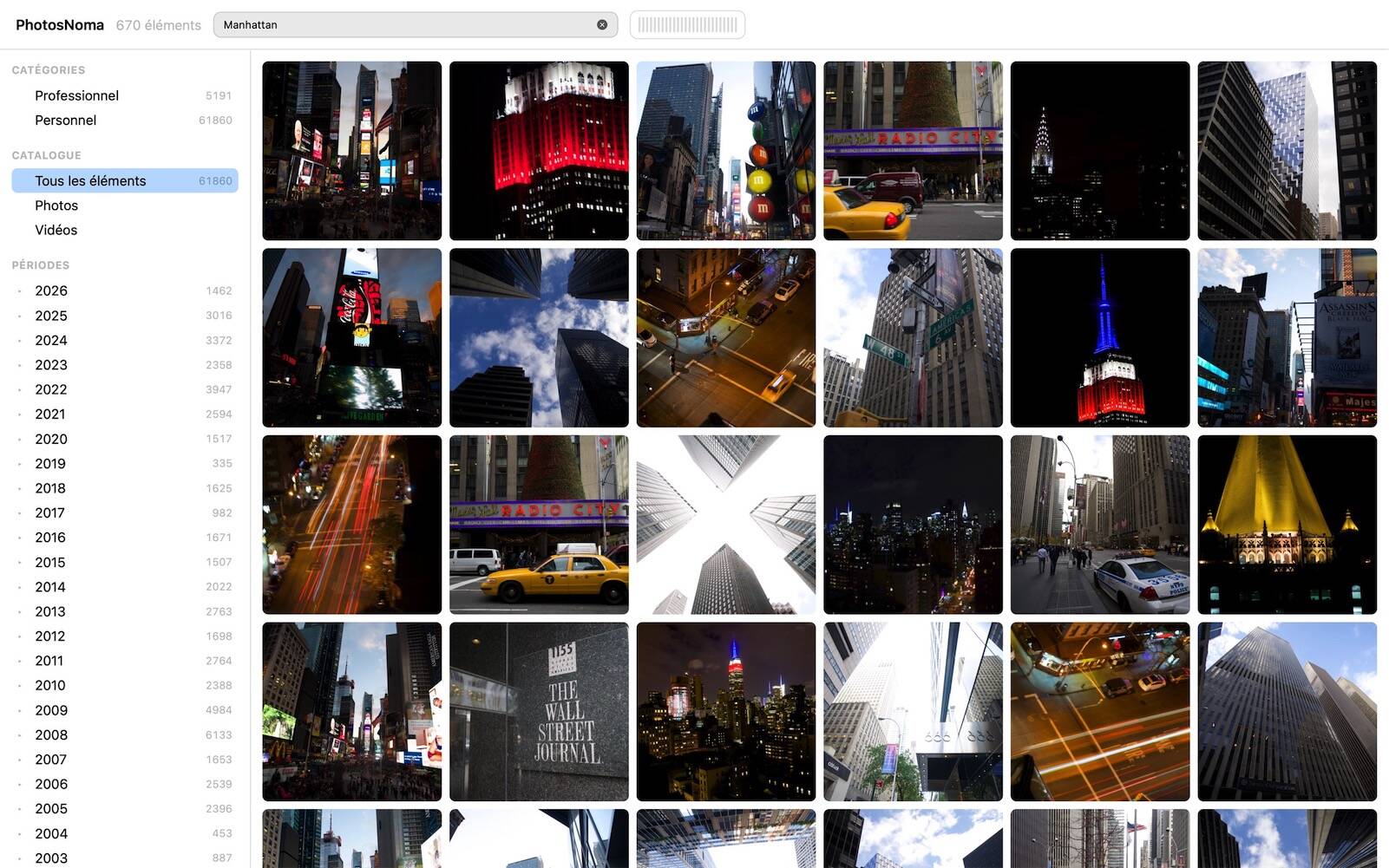
La barre latérale réunit toutes les sources : « Tous les éléments », « Photos », « Vidéos », les Périodes (année ▸ mois ▸ jour), les Catégories, les Personnes, les Lieux, les Mots-clés, puis chaque source avec ses albums et « Mes albums ».
La recherche
Le champ cherche dans les noms, noms de fichiers, personnes, mots-clés, lieux et légendes ; un fragment suffit (« octo » trouve Octon).
- une virgule (ou « et ») croise : « Octon, Louise » trouve les photos où les deux figurent ;
- un plus (ou « ou ») réunit : « Octon + Sète » montre les deux lieux.
La recherche part trois secondes après la dernière frappe, ou tout de suite avec Entrée.
Affichage
Le menu « Tri » classe par date (plus récentes ou plus anciennes d'abord) ou par nom ; « Photos entières » / « Vignettes carrées » change la forme des vignettes, et le curseur leur taille (⌘ + / ⌘ −).
Mots-clés automatiques et informations
Dans Réglages ▸ Général, « Proposer des mots-clés à partir des photos » demande à l'analyse d'image de macOS, sur votre Mac, de proposer des mots-clés aux photos des dossiers qui n'en ont pas. Le menu « Langue » les traduit (macOS 26). Ces mots-clés restent séparés de ceux écrits à la main : décocher l'option les retire.
Le panneau d'informations, à droite, affiche le fichier et la date, l'appareil, l'objectif et les réglages de prise de vue, la légende, les mots-clés, les personnes et le lieu sur une carte — pour toutes les sources, comme dans Photos.
Vos albums
Les albums de PhotosNoma peuvent mélanger des photos de plusieurs sources. Clic droit sur une photo ▸ « Ranger dans un album », puis « Nouvel album… » ou un album existant ; clic droit sur une date ▸ « Créer un album… ».
« Retirer de cet album » (⌫) n'efface jamais rien du disque. Les albums de Photos et les collections de Lightroom sont repris une fois, puis ils deviennent les vôtres.
Visionneuse et récupération des photos
Double-cliquez sur une photo (ou Entrée, Espace) pour l'ouvrir en grand. Les flèches passent d'une photo à l'autre, I affiche les informations, Échap revient à la grille ; un clic sur l'image zoome à 100 % sur le point visé. Les vidéos se lisent directement.
Pour récupérer une photo, faites-la glisser vers le Finder, le bureau ou un courriel : PhotosNoma remet une copie de l'original (ou de la version retouchée dans Photos), avec son nom d'origine. Plusieurs photos d'un coup demandent macOS 26. Clic droit ▸ « Afficher dans le Finder » montre le fichier d'un dossier.
Le compte photosnoma.com
Dans l'édition gratuite, Réglages ▸ Compte relie l'application à photosnoma.com, sans mot de passe :
- Saisissez votre adresse e-mail (et votre nom pour une inscription), puis « Recevoir un lien de connexion ».
- Ouvrez le lien reçu sur ce Mac, ou tapez le code à 6 caractères du mail, puis « Valider ». Lien et code sont valables 15 minutes.
Le compte est créé s'il n'existe pas ; la session est gardée dans le trousseau. Il servira à partager vos albums en ligne et à vendre vos photos — fonctions en préparation.
Raccourcis clavier
- ⌘ O — ajouter un catalogue ou un dossier
- ⌘ R — tout relire
- ⌘ A — tout sélectionner ; ⌘-clic et ⇧-clic pour une sélection multiple
- ⌘ + / ⌘ − — vignettes plus grandes / plus petites ; ⇧ ⌘ E — photos entières
- Entrée ou Espace — ouvrir la photo ; ← → ↑ ↓ — se déplacer ; I — informations ; Échap — revenir
- ⌫ — retirer de l'album ; ⌘ ⌫ depuis le menu
- ⇧ ⌘ O — ouvrir le site publié Pro